برای این کار، میتوانید از نسخهپشتیبان گوشی خود استفاده کنید. در واقع، بازیابی پیامهای حذف شده در پیامرسان روبیکا ممکن است، اما شرط لازم برای ریکاوری پیام های روبیکا این است که نسخهپشتیبانگیری بر روی گوشی فعال باشد.
در غیر این صورت، کاربران ممکن است قادر به بازیابی پیامهای خود نباشند. باید توجه داشت که پیامهایی که به صورت دوطرفه حذف شدهاند، قابل بازیابی نمیباشند. به این معنا که اگر گیرنده پیام نیز آنها را حذف کرده باشد، دیگر امکان بازیابی آنها وجود ندارد.
۲- بازیابی بدون نسخه پشتیبان (اپلیکیشن)
اگر تا کنون نسخهپشتیبانی از پیامهای خود تهیه نکردهاید، میتوانید از برنامههای موجود در بازار استفاده کنید. یکی از این برنامهها Dr.Fone Android Data Recovery و دیگری PhoneRescue هستند که تنظیمات مشابهی دارند که برای ریکاوری پیام های روبیکا گزینه خوبی است.
این برنامهها با اسکن کردن گوشی، پیامهای حذف شده را پیدا کرده و به شما امکان بازیابی انتخابی آن پیامها در تلفن خود را میدهند. واقعیت این است که تضمینی برای برگرداندن پیام های پاک شده روبیکا از این طریق وجود ندارد، اما در صورتی که نتواستید از روش قبلی استفاده کنید، میتوانید این روش را نیز امتحان کنید.
۳- از پیام هایتان پشتیبان گیری کنید:
راههای مختلفی برای ایجاد نسخه پشتیبان یا بازیابی چت های حذف شده روبیکا بدون برنامه وجود دارد. یکی از بهترین روشهایی که توصیه میکنیم، استفاده از فضای ذخیرهسازی ابری مثل Google Drive است. سرویس ابری Google Drive یک ابزار بسیار کاربردی و برجسته است که به شما امکانات بسیاری را فراهم میکند، جدای از ذخیرهسازی اسناد و تصاویر. با استفاده از سرویس ابری Google Drive، میتوانید نسخه پشتیبان از تمام اطلاعات گوشی اندرویدی خود ایجاد کنید.
به طور کلی، میتوانید اطلاعات خود را در فضای ابری روبیکا ذخیره کنید. اما باید به یاد داشته باشید که پس از حذف پیامها در سیستم پیامرسان روبیکا، این پیامها قابل بازیابی نخواهند بود. بنابراین، بهتر است که کاربران با دقت بیشتری عمل کنند و قبل از حذف پیامها، اطمینان حاصل کنند که واقعاً نیاز به حذف آنها دارند. نمیتوانید پیامهای حذف شده روبیکا را بازیابی کنید.
آموزش ساخت اکانت استیم
آموزش ساخت اکانت استیم
اگر اهل بازیهای کامپیوتری باشی، حتماً اسم Steam به گوشت خورده. استیم بزرگترین پلتفرم توزیع بازیهای دیجیتال در جهان است که میلیونها کاربر فعال دارد و تقریباً همه بازیهای معروف مثل Counter-Strike 2، Dota 2، GTA V و… روی آن اجرا یا خریداری میشوند.
در این مقاله یاد میگیری چطور در چند دقیقه یک حساب کاربری استیم بسازی و وارد دنیای بازیهای حرفهای بشی.
استیم چیست؟
استیم یک پلتفرم رسمی از شرکت است که به شما اجازه میدهد:
این قابلیت باعث میشود ورود به حساب فقط با تایید موبایل انجام شود.
✔️ ایمیل قوی داشته باش
ایمیل مهمترین بخش امنیتی اکانت است.
✔️ رمز عبور را به کسی نده
حتی به دوستان نزدیک.
چرا استیم بهترین پلتفرم بازی است؟
بیش از 50 هزار بازی مختلف
تخفیفهای بزرگ فصلی
آپدیت خودکار بازیها
جامعه بزرگ گیمرها
پشتیبانی از مود و ورکشاپ
جمعبندی آموزش ساخت اکانت استیم
ساخت اکانت استیم فرایندی ساده، سریع و رایگان است که در چند دقیقه انجام میشود. تنها با داشتن یک ایمیل معتبر میتوانید حساب خود را ایجاد کرده و وارد دنیای گسترده بازیهای دیجیتال شوید. پس از ساخت حساب، با نصب برنامه استیم و فعالسازی امنیت Steam Guard، تجربهای امن و حرفهای خواهید داشت.
اگر به هر دلیل نمیخواهید مراحل ساخت را انجام دهید یا بهدنبال اکانت آماده هستید، میتوانید از فروشگاه عماد جم اکانت استیم آماده و امن تهیه کنید.
😞😐🙂😃🤩
ثبت امتياز مقاله
چقدر از این مقاله لذت بردی؟ روی ایموجیها کلیک کن و امتیازت رو ثبت کن!
امتیاز شما: 0
آموزش روت کردن گوشی های اندروید
روت کردن چیست و چگونه انجام میشود؟ پیش از روت کردن گوشی سامسونگ چه نکاتی را باید رعایت کنیم؟
اگر گوشی اندرویدی دارید و اصطلاح «روت کردن» زیاد به گوشتان خورده باشد، احتمالاً کنجکاو شدهاید که با این کار چه اتفاقی برای آن میافتد یا اصلاً چه فایدهای دارد. بهصورت خلاصه، روت کردن گوشی اندرویدی امکان دسترسی به لایههای زیرین سیستمعامل را فراهم میکند.
صاحب یک گوشی سامسونگ هستید و قصد دارید به دلایل مختلف آن را روت کنید؟ در این مقاله دو روش برای این کار را آموزش خواهیم داد. اگر گوشی شیائومی دارید، روت کردن گوشیهای شیائومی را نیز آموزش دادهایم.
به نکته زیر توجه داشته باشید
هرگونه عواقب ناشی از اعمالی چون روت کردن، آنلاک کردن و نصب رامهای غیررسمی که دستگاه را از حالت رسمی و استاندارد سازنده خارج کند، متوجه خود کاربر خواهد بود و زومیت هیچگونه مسئولیتی نخواهد پذیرفت.
روت کردن به چه معنا است؟
روت کردن، درواقع اشاره به واژه «روت» یا دسترسی ریشه دارد. از آنجا که سیستمعامل اندروید برپایه کرنل لینوکس توسعه یافته، روت کردن در اندروید بهمثابهی همان دسترسی Superuser در سیستمعاملهای مبتنیبر لینوکس و شبه یونیکسی است و کاربر روت بالاترین مرتبه در انواع دسترسیها به بخشهای مختلف سیستمعامل را دارد.
روت کردن چه کاربردی دارد؟
روت کردن گوشیهای اندرویدی، تمامی محدودیتهای سیستمعامل را از سر راه برمیدارد و از این طریق میتوان کارهای مختلفی از جمله اجرای دستورات با بالاترین سطح دسترسی و اعمال تغییرات متعدد در سیستم را به کمک ترمینال انجام داد.
همچنین این امکان فراهم میشود تا بتوان فایلها و پارتیشنهای سیستمی که وظایف مختلفی از جمله مدیریت و اجرای اپلیکیشنها، بوتشدن دستگاه، کنترل منابع سختافزاری و مواردی از این دست را برعهده دارند، بهکمک ابزارهای مختلف که برای دستگاههای روتشده توسعه یافتهاند، ویرایش و سیستمعامل را از شخصیسازیهای عمیق ظاهر رابط کاربری گرفته تا امکان دخالت در فرایندهای پردازشی و سیستمی در سطح سختافزار، دستخوش تغییر کرد.
نکات مهم پیش از روت کردن گوشی سامسونگ
بهدلایل امنیتی و حفاظتی، اندروید بهطور پیشفرض اجازه نمیدهد تا کاربر بتواند این دسترسی را کسب کند و اخذ دسترسی نیازمند اعمال تغییراتی خواهد بود که در ادامه مراحل آن را برای گوشیهای سامسونگ شرح خواهیم داد.
از آنجا که با دسترسی روت میتوان حتی کنترل بخشهای سختافزاری را نیز بهدست گرفت، بنابراین از جهت اینکه کاربر با چه سطحی از آگاهی و دانش قبلی این دسترسی را پیدا میکند، روت کردن گوشی میتواند یک تهدید برای سلامت و امنیت دستگاه بهحساب بیاید.
بنابراین اگر قصد روتکردن گوشی را دارید باید بسیار نسبت به شرایط دستگاه پس از روت از جهت کنترل اپلیکیشنها، ابزارها یا حتی وبسایتهای مورد استفادهی خود، حساسیت و نظارت بیشتری داشته باشید و این نکته را به خاطر داشته باشید که یک اشتباه کوچک ممکن است به قیمت از کار افتادن کامل گوشی شما شود.
برای روتکردن گوشی سامسونگ این موارد را در نظر داشته باشید:
گوشیهای سامسونگ از یک پلتفرم امنیتی بهنام Knox بهره میبرند که برای محافظت از اطلاعات شخصی و دادههای حساس، آنها را در سطح سختافزار رمزگذاری میکند. این پلتفرم به محض تغییریافتن هر یک اجزا از طریق فلشکردن پارتیشنهای سیستمی تغییریافته، بلافاصله غیرفعال میشود.
افزونبراین برنامههایی که حاوی اطلاعات هویتی، بیومتریک و رمزهای عبور مانند Samsung Health، Samsung Pass، Secure Folder و Samsung Pay باشند بهصورت دائم از کار خواهند افتاد و حتی پس از بازگشت به فرمور اصلی دستگاه، قابل استفاده نخواهند بود. در این شرایط گفته میشود که شمارنده Knox در سطح سختافزار متوجه تغییر در نرمافزار اصلی شده و گارانتی دستگاه باطل شده است.
اکثر گوشیهای سامسونگ مگر مدلهایی خاص مانند گوشیهای سفارش برخی کشورها یا دستگاههایی که تحت قرارداد اپراتوری عرضه میشوند، بهراحتی امکان آنلاککردن بوتلودر بدون نیاز به گذشت زمان و مراحل پیچیده را دارند. در تمام گوشیهای اندرویدی بهمنظور حفظ امنیت، با دستور بازگشایی بوتلودر، گوشی به تنظیمات کارخانه برمیگردد و تمامی دادههای آن حذف میشود، بنابراین حتماً پیش از هر اقدامی از اطلاعات خود بکاپ بگیرید.
ازآنجاکه با بازنشانی گوشی، همهی اطلاعات از روی دستگاه حذف میشود، لازم است حتماً و حتماً پیشاز آنلاک کردن بوتلودر، اکانت گوگل را از گوشی حذف کنید و همچنین قفل صفحه از هرنوع (الگو و رمز) را حذف کنید تا در هنگام راهاندازی گوشی پس از ریست فکتوری، قابلیت محافظتی Factory Reset Protection فعال نشود.
روش اول: روت کردن گوشی سامسونگ با پچ کردن فرمور (بهترین روش)
این روش در اکثر مواقع و در مورد بیشتر گوشیهای سامسونگ جوابگو است و بهنوعی بهترین روش برای روت کردن گوشیهای گلکسی بهشمار میرود. برای برقراری دسترسی روت ابزارهای مختلفی وجود دارند اما از میان آنها ابزار مجیسک (Magisk) بهترین گزینه برای مدیریت و برقراری دسترسی روت محسوب میشود که امکانات بسیار زیادی را در اختیار کاربران قرار میدهد.
روتشدن گوشی با تغییریافتن (پچشدن) پارتیشن boot.img یا init_boot.img صورت میگیرد. اگر گوشی با پارتیشن پچشده بوت شود، دسترسی روت توسط ابزار مربوط به آن امکانپذیر میشود. بنابراین باید ابتدا فرمور مربوط به مدل گوشی خود را پیدا کنید، برای این کار:
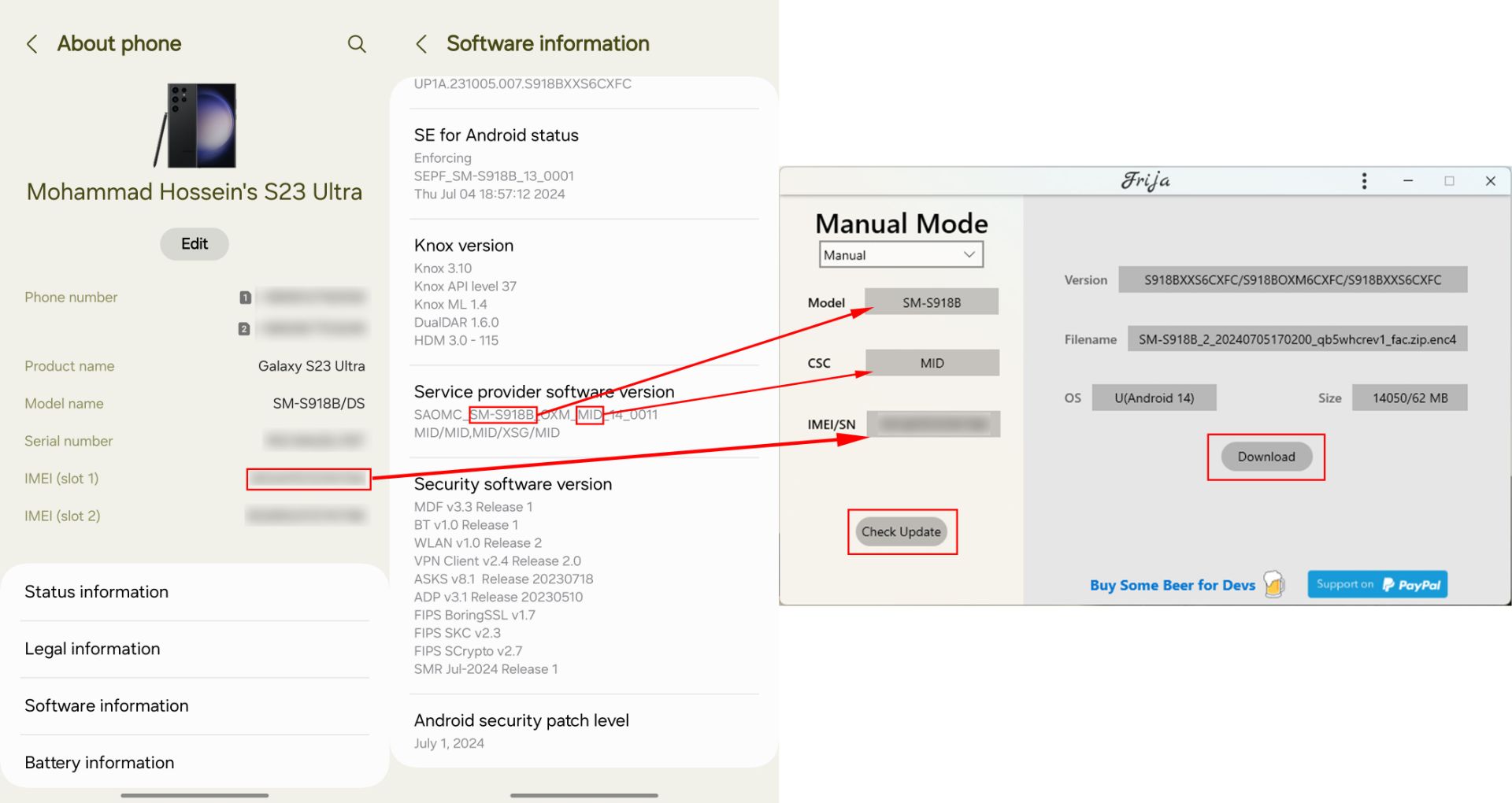
۱. ابزار Frija را از گیتهاب دانلود کنید. توجه کنید که فایل با پسوند zip. را از منوی Assets انتخاب کنید تا دانلود شود.
دانلود Frija
۲. محتوای فایل Zip را از حالت فشرده خارج کرده و Frija.exe را اجرا کنید. ممکن است خطایی مبنیبر نصب نبودن پیشنیاز Net Core. دریافت کنید که با کلیک روی Yes آن را از سایت مایکروسافت دانلود و نصب کنید.
۳. برای پرکردن قسمت Model و CSC و IMEI، مطابق عکس اطلاعات خواستهشده را در فیلدهای مربوط به هر یک از قسمت About Phone و Software information در تنظیمات گوشی پیدا کرده و وارد کنید.
۴. روی Check Update کلیک و پس از بهنمایش درآمدن اطلاعات فایل در سمت راست روی Download کلیک کنید.
۵. مسیر ذخیرهی فایل را تعیین کنید.
۶. پس از اتمام دانلود، محتویات فایل فشرده را در یک پوشه استخراج کنید.
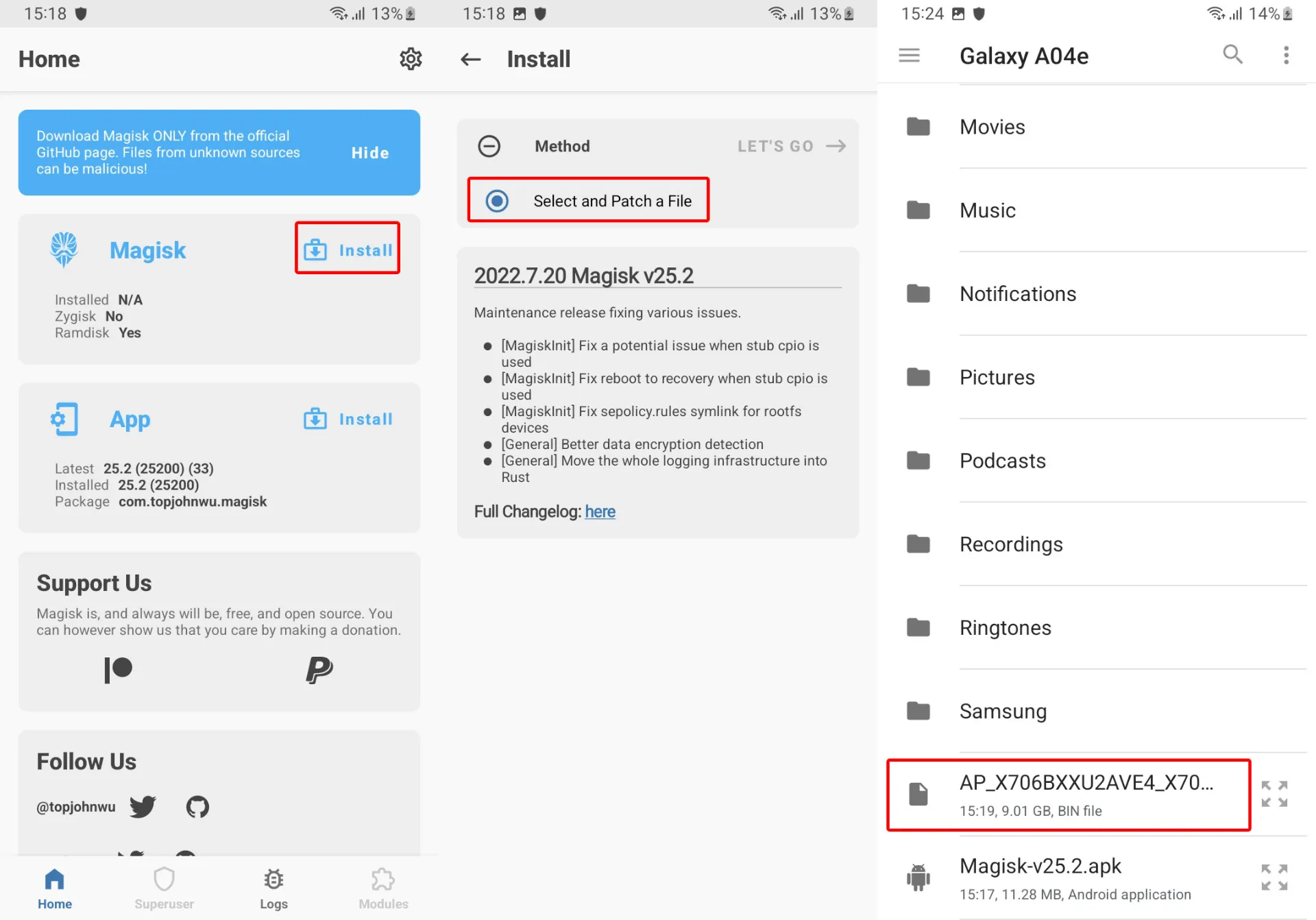
۷. فایلی را که ابتدای آن با AP شروع میشود از طریق اتصال گوشی خود به کامپیوتر، به حافظهی گوشی انتقال دهید.
۸. اپلیکیشن Magisk Manager را دانلود و روی گوشی نصب کنید.
دانلود Magisk Manager
۹. اپلیکیشن را باز کنید و روی Install ضربه بزنید.
۱۰. Select and Patch a File را انتخاب کنید.
۱۱. فایل AP_xxx.tar.md5 را که از کامپیوتر به گوشی انتقال داده بودید، انتخاب کنید و روی LET’S GO بزنید.
۱۲. مدتی صبر کنید تا پارتیشن بوت استخراج و توسط مجیسک پچ شود. پس از اتمام کار، فایلی با نام magisk_patched-xxxxx-vKLMG.tar در پوشهی Download ایجاد میشود. این فایل را به محلی که فایل AP در کامپیوتر را از آنجا کپی کردید، انتقال دهید.
۱۳. درایور USB گوشیهای سامسونگ را دانلود کرده و روی کامپیوتر خود نصب کنید.
درایور USB سامسونگ
۱۴. برنامهی Odin را دانلود و محتوای آن را در یک پوشه استخراج کنید. سپس فایل exe را باز کنید.
دانلود Odin
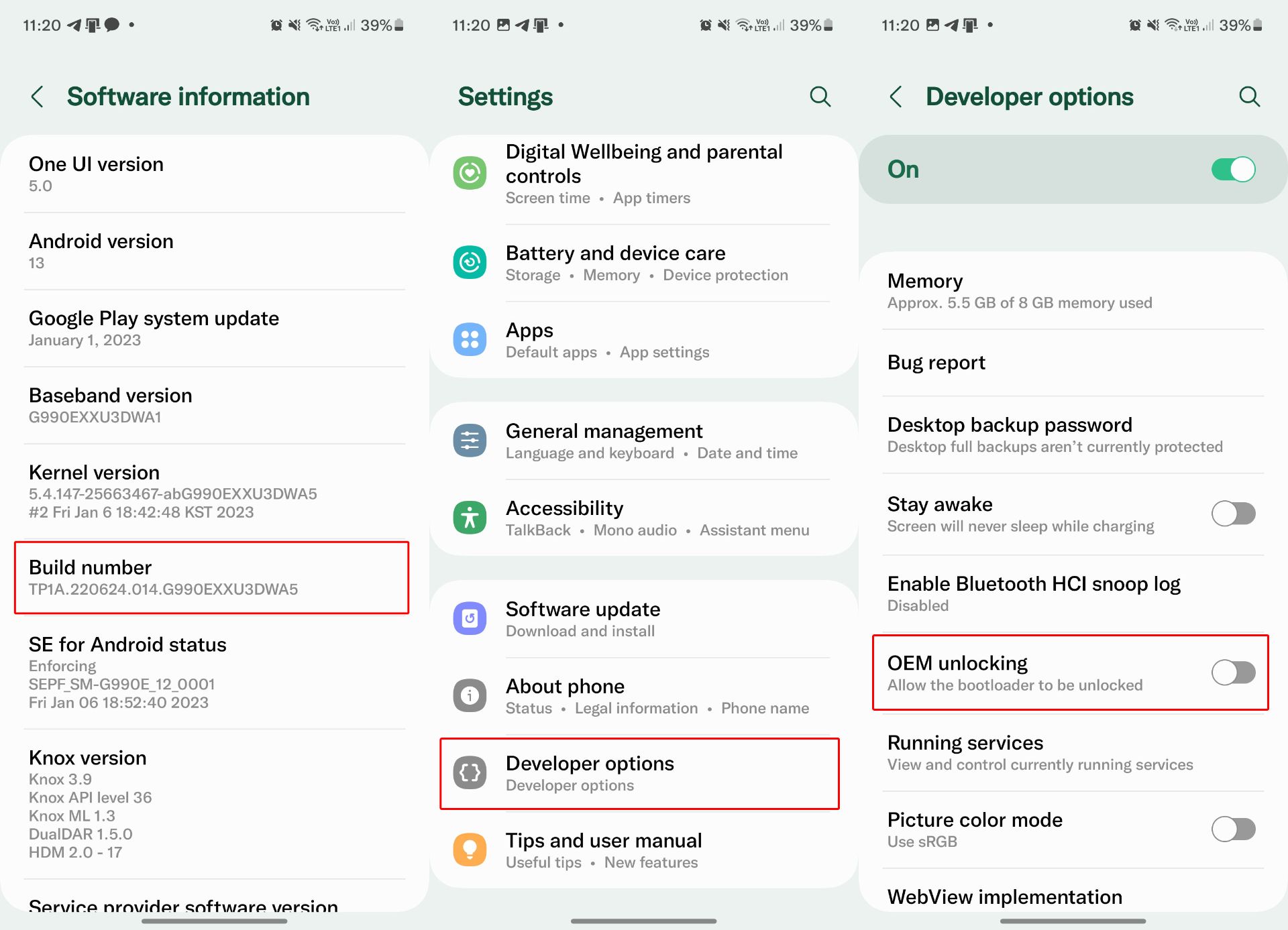
۱۵. اکنون تنظیمات گوشی را باز کنید و به قسمت About phone > Software Information بروید. روی Build number چندین بار ضربه بزنید تا گزینهی Developer options فعال شود. وارد این منو شوید و گزینهی OEM unlocking را روشن کنید.
۱۶. پس از اطمینان از اینکه از تمامی اطلاعات خود بکاپ گرفتهاید و همچنین اکانت گوگل و رمز صفحهی قفل خود را حذف کردهاید، گوشی را از کامپیوتر جدا و خاموش کنید.
۱۷. دکمهی کم و زیاد کردن صدا را همزمان نگه دارید و دوباره گوشی را با کابل به کامپیوتر متصل کنید.
نکته: حتماً از کابل ارائهشده همراه دستگاه استفاده کنید یا اینکه از کابلهای معتبر، سالم و با امکان جابهجایی دیتا استفاده کنید.
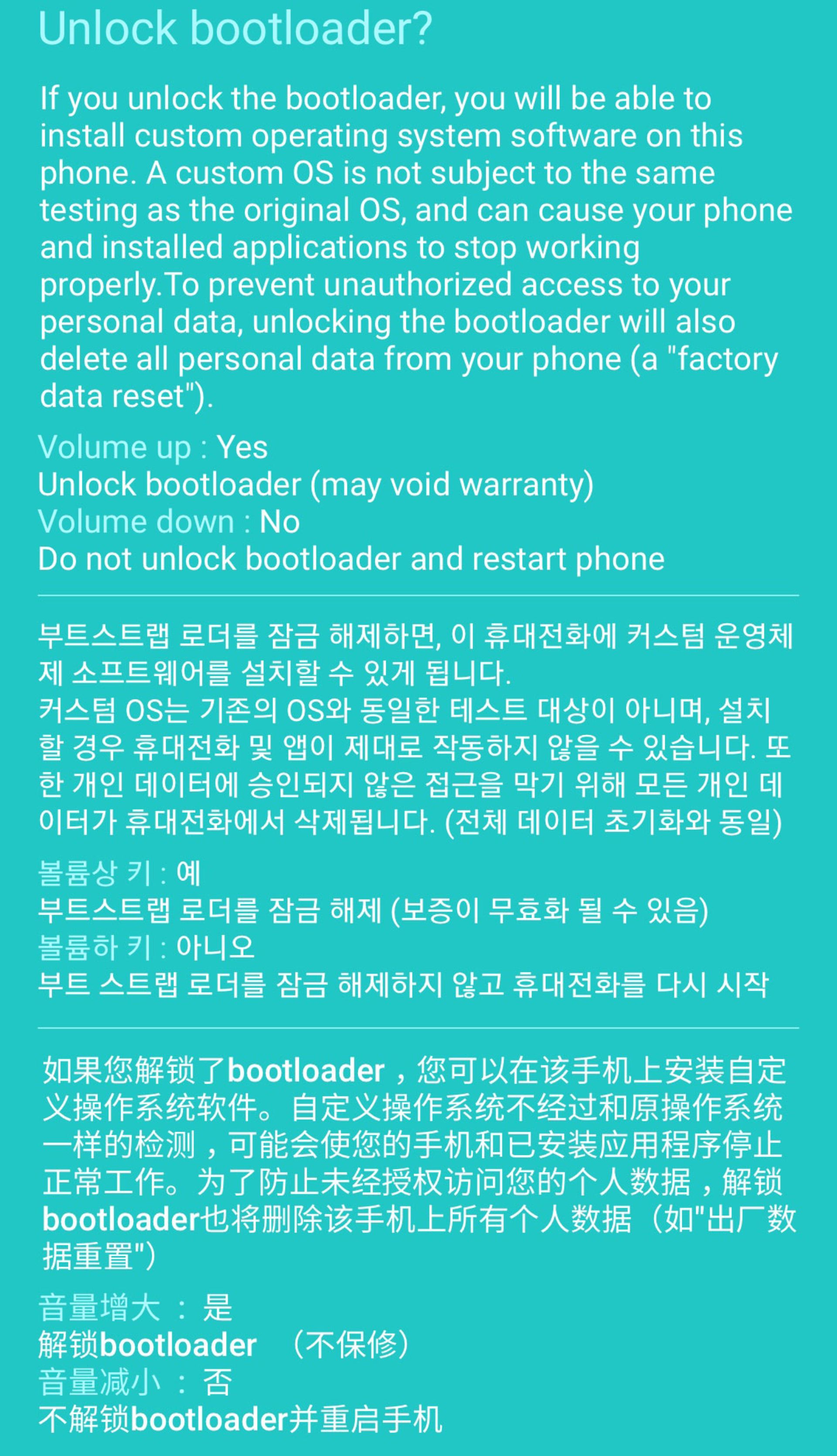
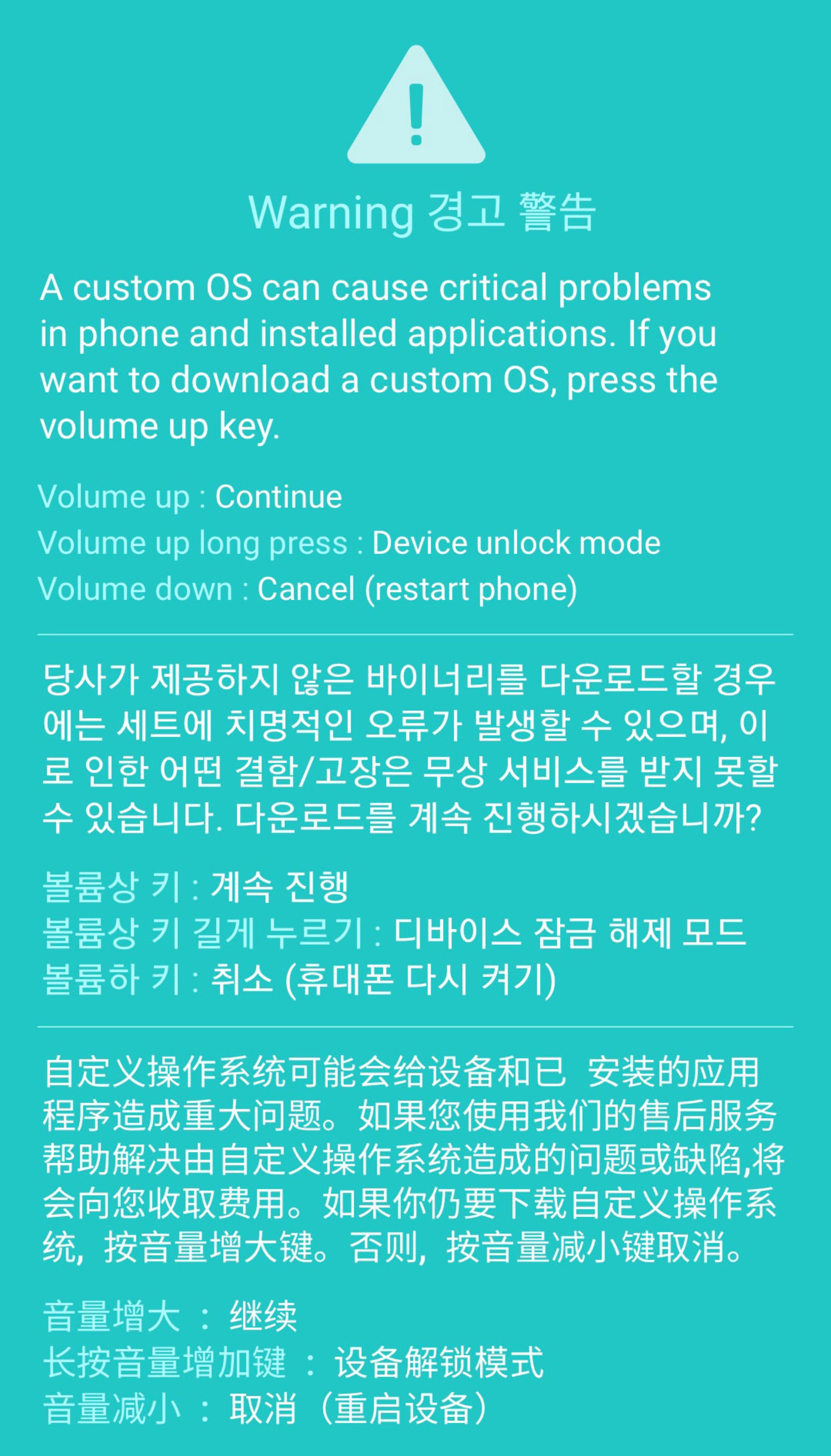
۱۸. پس از نمایش صفحهی فیروزهایرنگ زیر، دکمهها را رها کنید. دکمهی افزایش صدا را فشار دهید و نگه دارید تا وارد صفحهی بعدی شوید؛ اکنون یکبار دیگر دکمهی افزایش صدا را فشار دهید تا بوتلودر گوشی باز شود.
۱۹. پس از اینکه دستگاه ریستارت شد، مراحل راهاندازی را پیش ببرید، سپس دستگاه را به اینترنت متصل کرده و دوباره مراحل فعالکردن Developer Options را طی کنید و از این منو بررسی کنید که گزینهی OEM Unlocking وجود داشته و درحالیکه فعال است، امکان خاموش کردن آن وجود نداشته باشد. در غیر این صورت بوتلودر دستگاه هنوز بهدلایلی آنلاک نشده و قابلت روت کردن آن وجود ندارد.
۲۰. گوشی را خاموش کنید، از کامپیوتر جدا کنید، درحالیکه دکمهی کم و زیاد کردن صدا را نگه داشتهاید، دوباره به کامپیوتر متصل کنید.
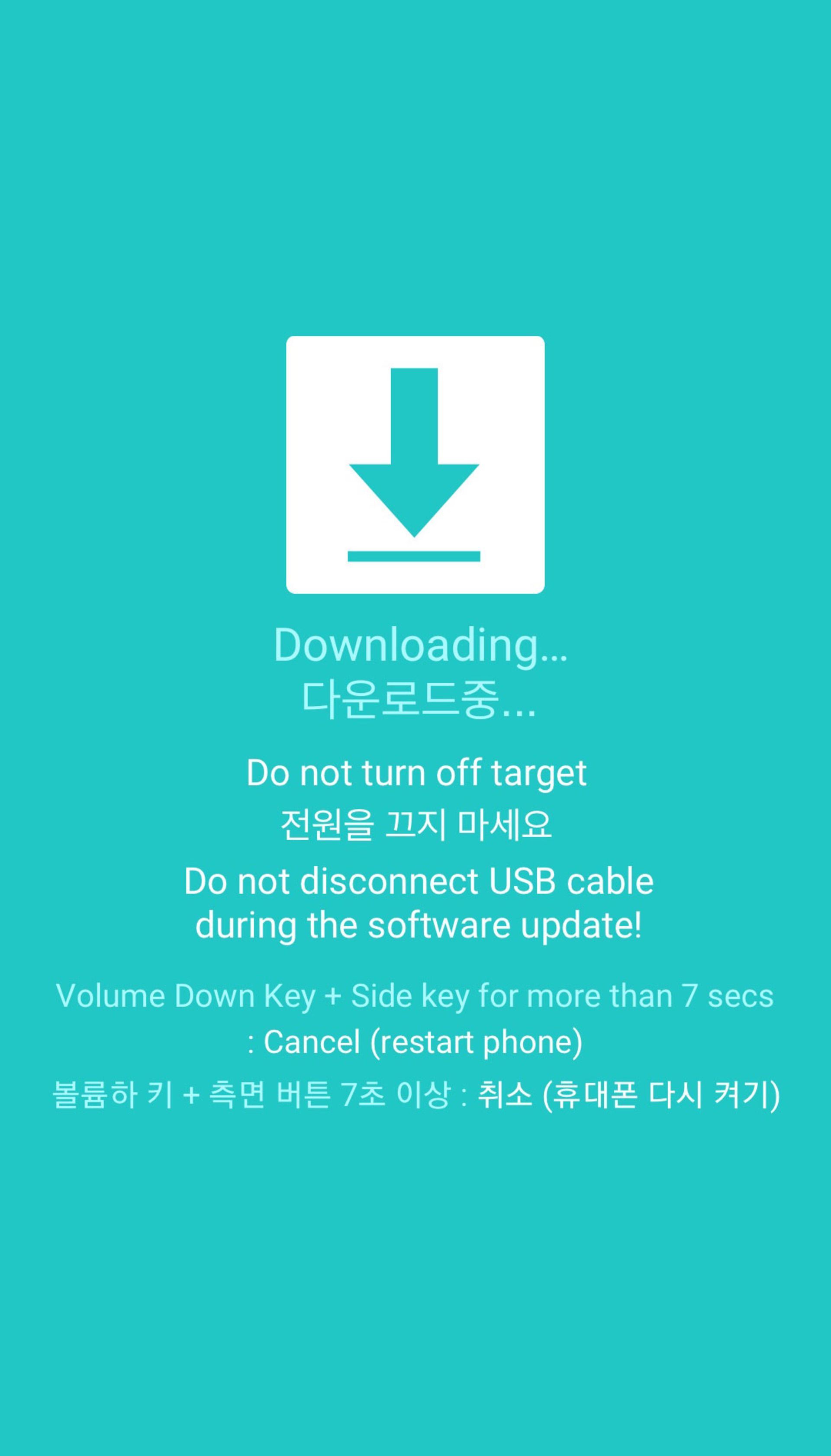
۲۱. پس از نمایش صفحهی فیروزهایرنگ زیر، دکمهها را رها کنید. سپس دکمهی افزایش صدا را فشار دهید تا وارد محیط Download mode شوید.
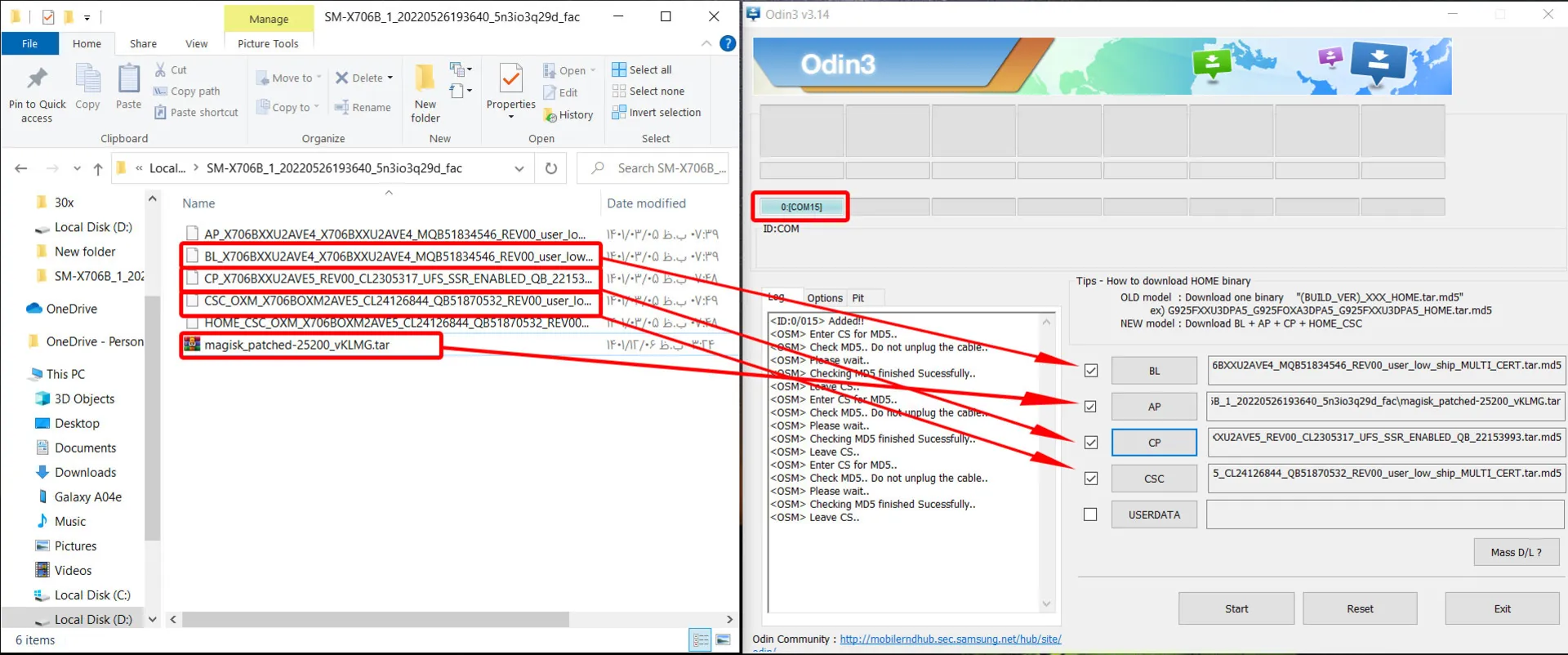
۲۲. اکنون در برنامهی Odin، بررسی کنید که کادر مشخصشده در تصویر آبیرنگ شده باشد.
۲۳. از مسیری که فایلهای فرمور در آنجا قرار دارد، با کلیک روی قسمت CP، فایلی را که نامش با CP آغاز میشود انتخاب کنید، از قسمت AP، فایل پچشده magisk_patched-xxxxx-vKLMG.tar و از قسمتهای BL و CSC، فایلهایی را که با این عبارتها شروع میشود، انتخاب کنید. در نهایت روی Start کلیک کنید و چند دقیقه کنید تا گوشی فلش شود.
۲۴. پس از اتمام عملیات، گوشی ریستارت شده و صفحه راهاندازی مشاهده میشود، پس از راهاندازی گوشی لازم است که اپلیکیشن Magisk Manager را دوباره نصب کنید.
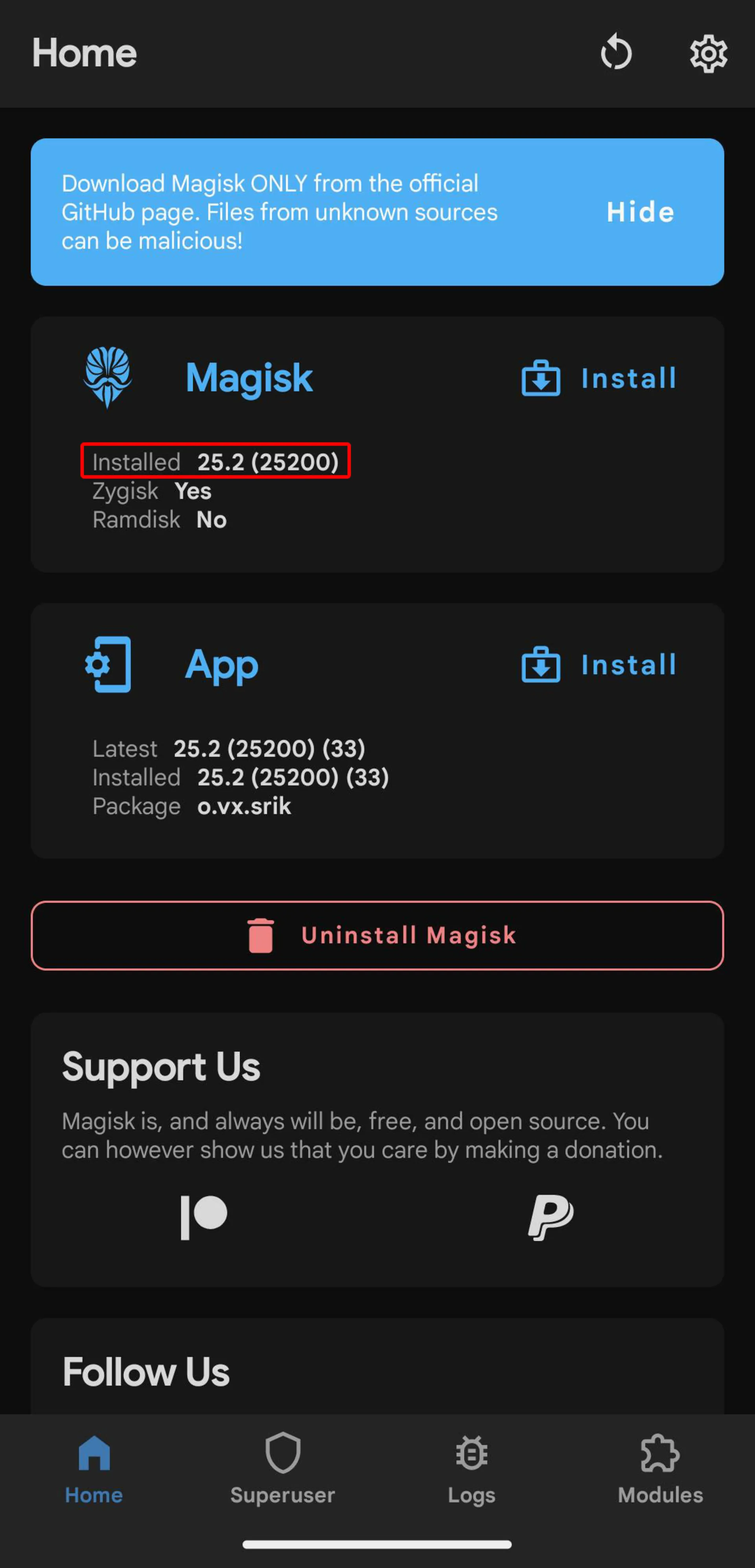
۲۵. پس از نصب از قسمت Magisk اگر عبارت Installed را مشاهده میکنید، یعنی گوشی شما با موفقیت روت شده است.
روش دوم: روت کردن گوشی سامسونگ با نصب کاستوم ریکاوری (مناسب برای مدلهای قدیمی)
این روش بهطور صددرصدی قابل اجرا نیست و نیاز است که محیط ریکاوری پیشفرض گوشی با ریکاوریهای سفارشی (Custom Recovery) جایگزین شود. ریکاوریهای سفارشی دستبردن در پارتیشنهای سیستمی را امکانپذیر میکنند که بتوان از این طریق گوشی را روت کرد.
تیمهای مختلفی برای برندهای مختلف گوشی، ریکاوری سفارشی توسعه میدهند که مشهورترین آنها TWRP است. این تیم بیشترین پشتیبانی را از انواع گوشیهای مختلف دارد؛ بااینحال معمولاً پشتیبانی از گوشیهای جدید کمی دیر اضافه میشود، بنابراین قبل از پیش بردن روش یادشده، از پشتیبانیشدن مدل گوشی خود در این صفحه اطمینان پیدا کنید.
اگر مدل گوشی خود را پیدا نکردید میتوانید سری به صفحهی محصول مورد نظر خود در انجمن XDA بزنید، چراکه توسعهدهندههای زیادی معمولاً نسخههای غیررسمی TWRP یا سایر ریکاوریهای سفارشی را برای گوشیهای پشتیبانینشده منتشر میکنند.
مزیت استفاده از این روش آن است که نیاز به دانلود کردن حجم سنگینی از فرمور گوشی خود ندارید و سریعترین روش برای روتکردن گوشی محسوب میشود. بااینحال ممکن است برای برخی گوشیها از جمله مدلهای جدید گلکسی این روش بهدلیل تغییرات ساختاری اندرویدهای جدیدتر کار نکند و نیاز به مراحل اضافه باشد (برای مثال پچکردن vbmeta.img).
بنابراین پیش از دنبالکردن این روش، علاوهبر چک کردن مدل گوشی خود در سایت TWRP، حتماً در اینترنت و انجمنهای موبایل مانند XDA مدل گوشی خود را جستوجو و مراحل نصب ریکاوری سفارشی را در صورت موجود بودن، با راهنمای نصب این مقاله مطابقت داده و در صورت لزوم، مراحل تکمیلی آنها را حتماً انجام دهید.
۱. درایور USB گوشیهای سامسونگ را دانلود و روی کامپیوتر خود نصب کنید.
درایور USB سامسونگ
۲. برنامهی Odin را دانلود و محتوای آن را در یک پوشه استخراج کنید. سپس فایل exe را باز کنید.
دانلود Odin
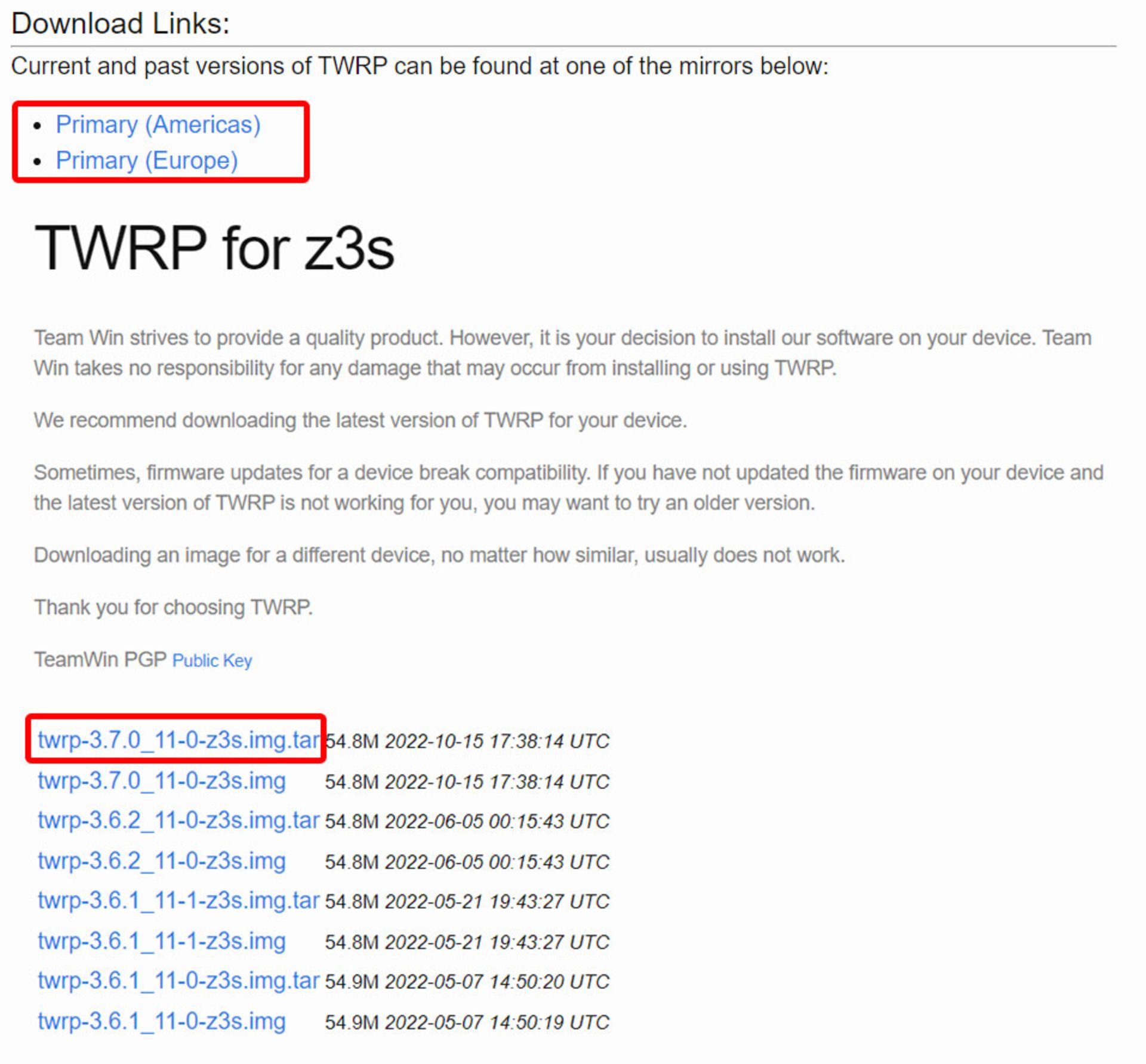
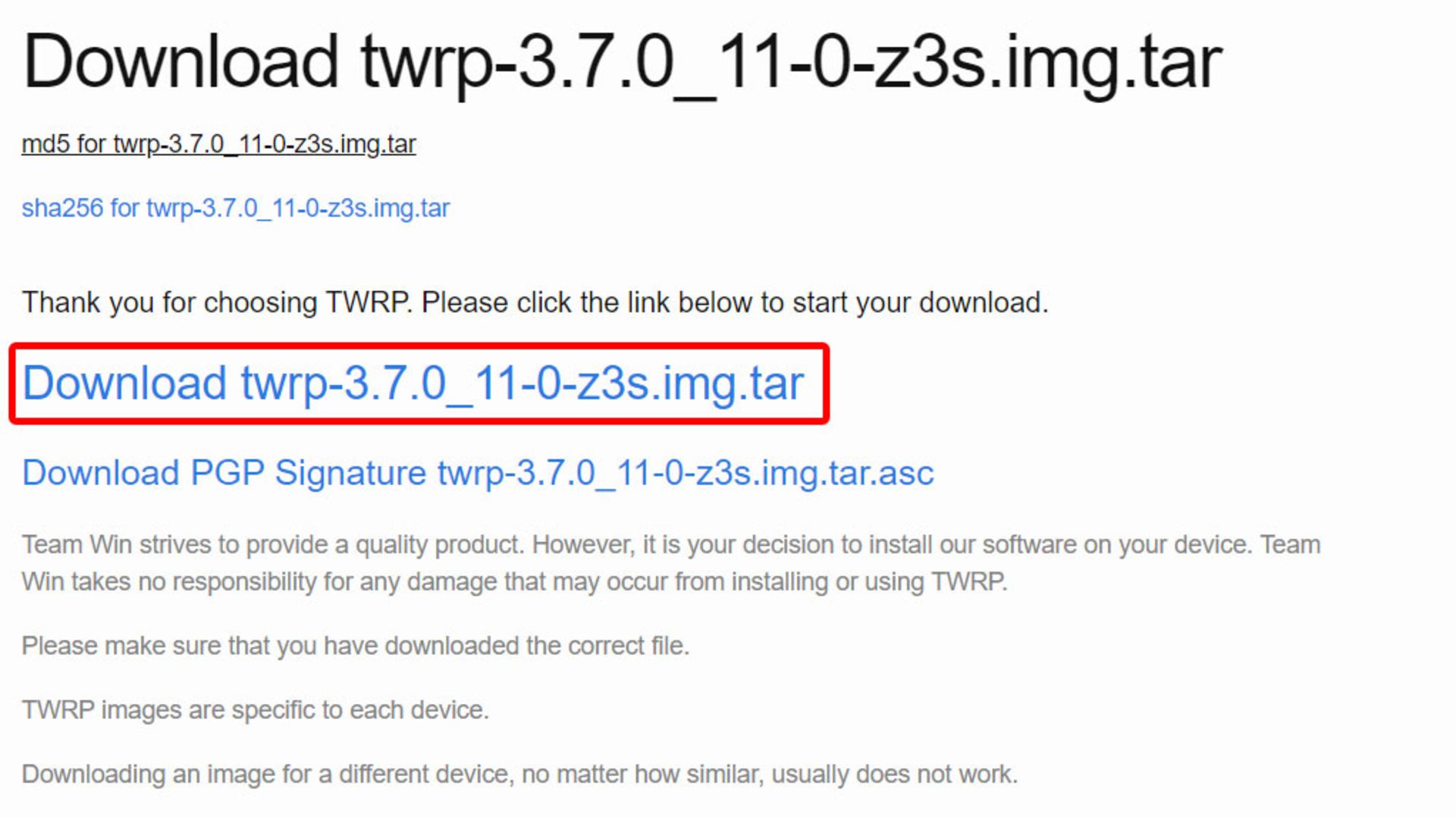
۳. فایل پارتیشن ریکاوری مربوط به گوشی خود با پسوند Tar را طبق تصویر زیر از سایت TWRP دانلود کنید (تصویر نمونه است و کد مدل و نسخهی مربوط به هر گوشی با گوشی دیگر تفاوت دارد).
۴. اکنون تنظیمات گوشی را باز کنید و به قسمت About phone > Software Information بروید. روی Build number چندین بار ضربه بزنید تا گزینهی Developer options فعال شود. وارد این منو شوید و گزینهی OEM unlocking را روشن کنید.
نکته: در برخی از گوشیها با انتخاب OEM unlocking، گوشی ریستارت و ریست فکتوری میشود، بنابراین قبل از انتخاب این گزینه از اطلاعات خود بکاپ بگیرید.
۵. گوشی را خاموش کنید و در ادامه:
اگر مدلهای جدید گلکسی دارای اندروید ۱۱ و بالاتر دارید: مرحلهی ۱۷ تا ۲۰ از بخش قبلی را دنبال کنید.
در غیر این صورت:
اگر گوشی دکمهی هوم فیزیکی دارد: کلیدهای هوم، کاهش صدا و پاور را همزمان فشار دهید و نگه دارید.
اگر گوشی دکمهی هوم فیزیکی ندارد: کلیدهای کاهش صدا و پاور را همزمان فشار دهید و نگه دارید.
اگر گوشی دکمهی بیکسبی دارد: کلیدهای بیکسبی، کاهش صدا و پاور را همزمان فشار دهید و نگه دارید.
اگر در هر یک از موقعیتهای مذکور، صفحهی آبیرنگ ظاهر نشده و گوشی بوت شد، سعی کنید همزمان با فشار دادن دکمههای ترکیبی گفتهشده، گوشی را با کابل به کامپیوتر وصل کنید و آن را به محیط بوتلودر/دانلودینگ مود ببرید.
۶. پس از اینکه صفحهی فیروزهایرنگ ظاهر شد، دکمهها را رها کنید و دکمهی افزایش صدا را فشار دهید تا وارد محیط Download mode شوید. سپس اگر گوشی به کامپیوتر متصل نیست، آن را متصل کنید.
نکته: حتماً از کابل ارائهشدهی همراه دستگاه یا کابلهای معتبر، سالم و با امکان جابهجایی دیتا استفاده کنید.
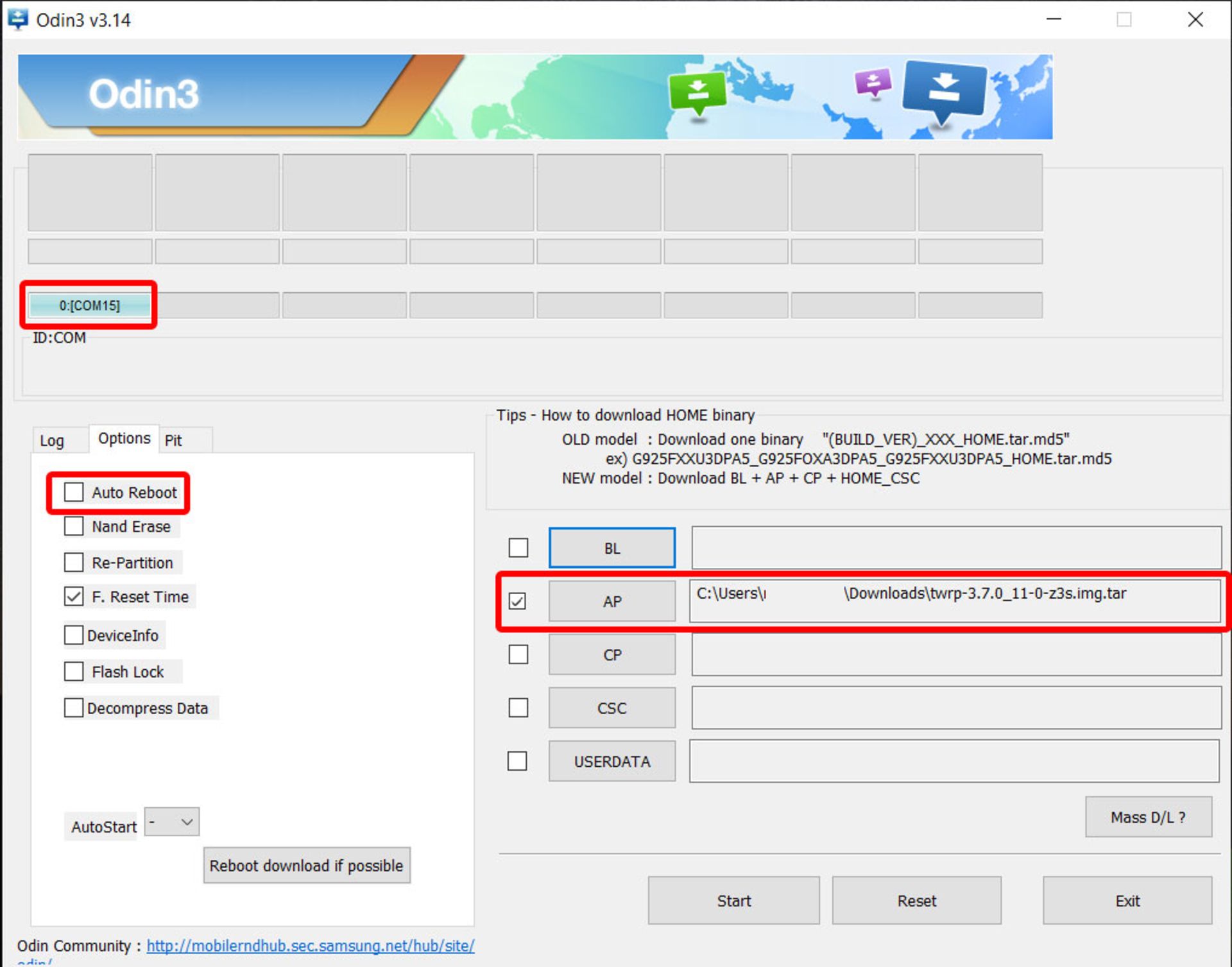
۷. اکنون در برنامهی Odin، بررسی کنید که قسمت مشخصشده در تصویر آبیرنگ شده باشد. سپس فایل ریکاوری سفارشی با پسوند tar را که دانلود کرده بودید، از بخش AP انتخاب کنید.
۸. از تب Options تیک Auto Reboot را بردارید، سپس روی Start کلیک کنید.
۹. در انجام این مرحله دقت کنید! پس از اینکه عبارت Done را مشاهده کردید، کابل را از گوشی جدا کنید و کلیدهای پاور و کاهش صدا را به مدت ۷ ثانیه فشار دهید و نگه دارید؛ سپس بلافاصله:
اگر گوشی دکمهی هوم فیزیکی دارد: کلیدهای هوم، افزایش صدا و پاور را همزمان فشار دهید و نگه دارید، پس از نمایش لوگوی سامسونگ، کلید هوم و پاور را رها کنید اما همچنان کلید افزایش صدا را نگه دارید.
اگر گوشی دکمهی هوم فیزیکی ندارد: کلیدهای افزایش صدا و پاور را همزمان فشار دهید و قبل از اینکه گوشی روشن شود، سریع با کابل به کامپیوتر وصل کنید، پس از دیدن لوگوی سامسونگ، کلید پاور را رها کنید اما همچنان کلید افزایش صدا را نگه دارید.
اگر گوشی دکمهی بیکسبی دارد: کلیدهای هوم، افزایش صدا و بیکسبی را همزمان فشار دهید و نگه دارید، پس از نمایش لوگوی سامسونگ، کلید بیکسبی و پاور را رها کنید اما همچنان کلید افزایش صدا را نگه دارید.
پس از این کار در نهایت باید صفحهی ریکاوری TWRP را ببینید و پس از دیدن این صفحه، دکمهی افزایش صدا را رها کنید. اگر این اتفاق نیفتاد و گوشی وارد فرایند بوت اندروید شد، باید مراحل ۵ به بعد را تکرار کنید.
اگر به هر دلیلی موفق به بوت ریکاوری نشدید، پس از فشردن کلیدهای ترکیبی بهترتیبی که گفته شد، بلافاصله پس از روشنشدن گوشی و نمایش لوگو، همهی کلیدها (حتی افزایش صدا) را همزمان رها کنید تا وارد ریکاوری شوید.
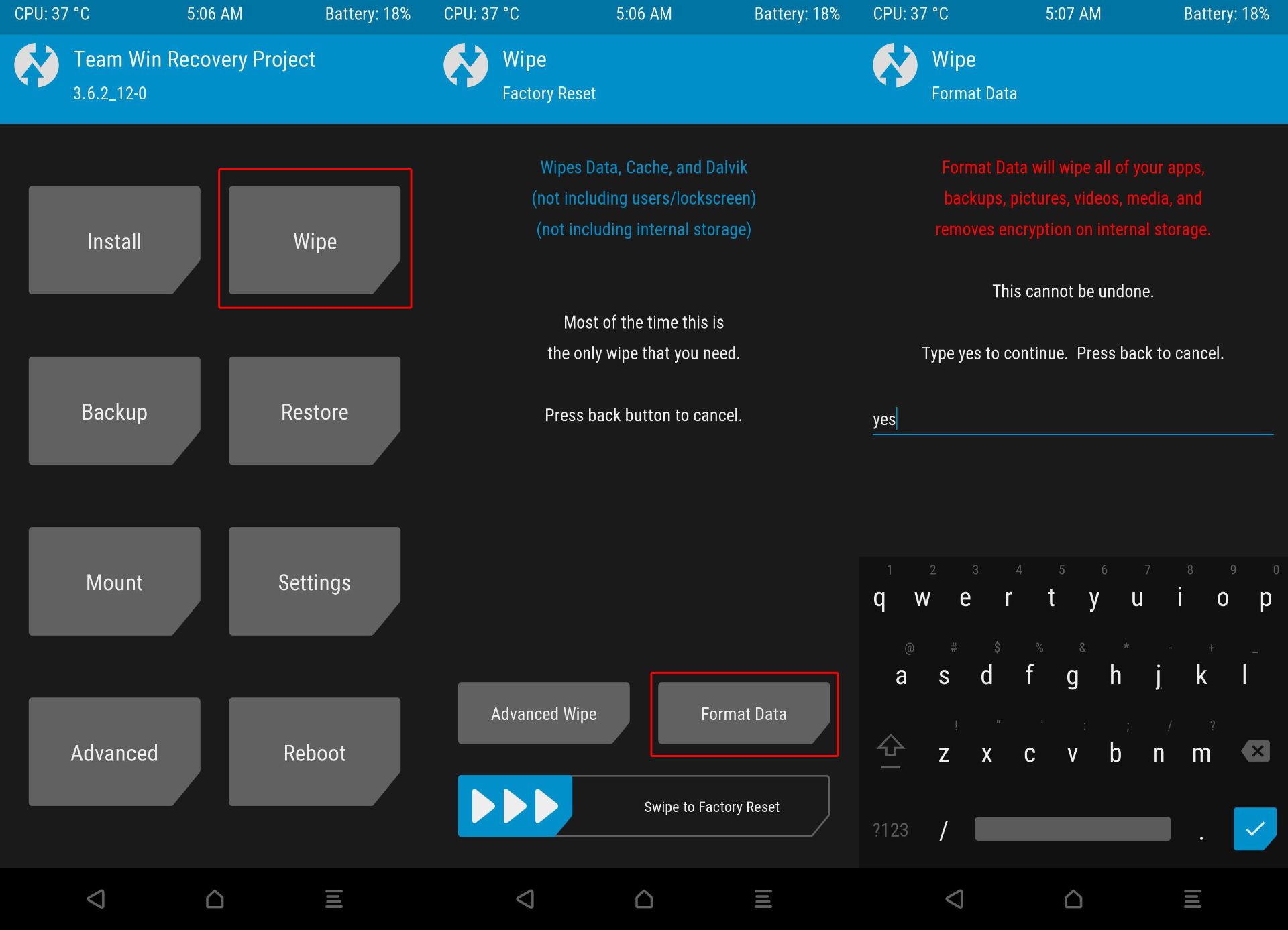
۱۰.پس از بوت شدن ریکاوری، نوار Swipe to allow modifications را به سمت راست بکشید.
۱۱. گزینهی Wipe و سپس گزینهی Format Data را انتخاب کنید.
۱۲. عبارت yes را تایپ کنید و روی تیک آبی بزنید تا حافظهی گوشی فرمت و رمزنگاری آن غیرفعال شود. در صورتی که این کار را انجام ندهید، گوشی بهدلیل غیرفعال نشدن پروتکل محافظتی dm-verity، بوت نمیشود.
۱۳. اکنون در کامپیوتر اپلیکیشن Magisk Manager را دانلود کنید و پسوند آن را از apk به zip تغییر دهید. سپس درحالیکه گوشی شما همچنان در محیط ریکاوری و به کامپیوتر متصل است، فایل را به حافظهی گوشی خود انتقال دهید.
دانلود Magisk Manager
اگر حافظهی گوشی شما در کامپیوتر شناسایی نمیشود، از منوی Reboot گزینهی Recovery را انتخاب کنید تا گوشی دوباره در محیط ریکاوری بوت شود، سپس فایل را به گوشی انتقال دهید.
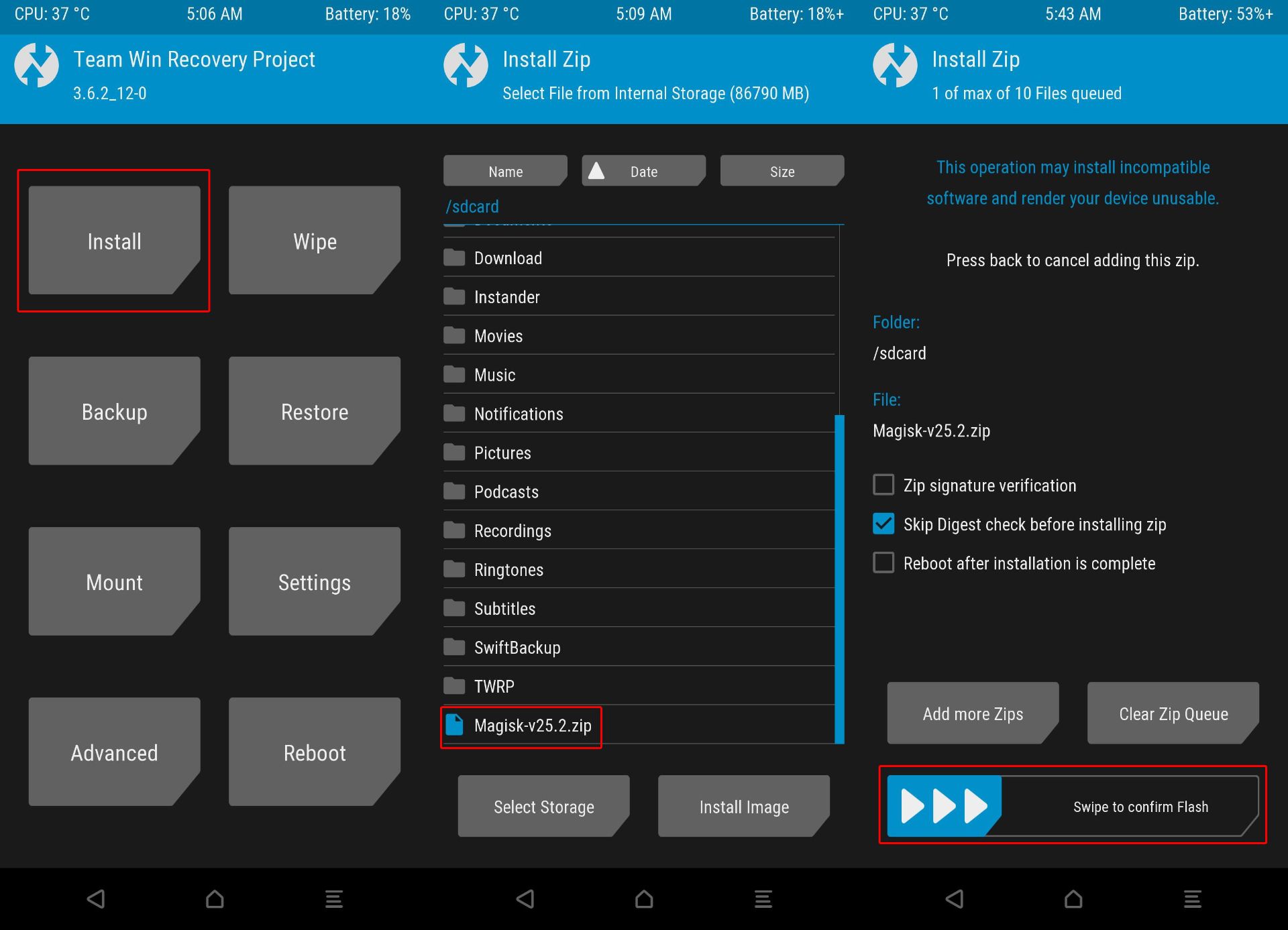
۱۲. روی گزینه Install ضربه بزنید، فایل مجیسک دانلودشده را انتخاب کنید و برای نصب آن نوار Swipe to confirm Flash را به سمت راست بکشید.
۱۳. پس از اینکه فرایند نصب مجیسک پایان یافت، گوشی شما روت شده است و میتوانید آن را از منوی Reboot > System ریستارت کنید و مراحل راهاندازی گوشی را پیش ببرید. اگر اپلیکیشن مجیسک بهصورت خودکار نصب نشده بود میتوانید همان فایل مجیسک که پسوند آن را از apk به zip تغییر داده بودید، دوباره به apk تغییر دهید و آن را نصب کنید.
درصورتیکه در هریک از مراحل روتکردن گوشی سامسونگ به مشکلی خوردید یا سؤالی در مورد روتکردن دارید، در بخش نظرات با ما در میان بگذارید.